Appleギフトカードを手に入れたものの使い方がよく分からないという方もいるのではないでしょうか。AppleギフトカードはAppleの各種サービスで利用できる便利な支払い手段ですが、その使い方に関しては少し分かりにくい部分もあります。
本記事ではAppleギフトカードの使い方を初心者でも分かりやすく解説します。ギフトカードをどうやって使うのか、どんな場面で便利に活用できるのかをひとつずつ理解していきましょう。
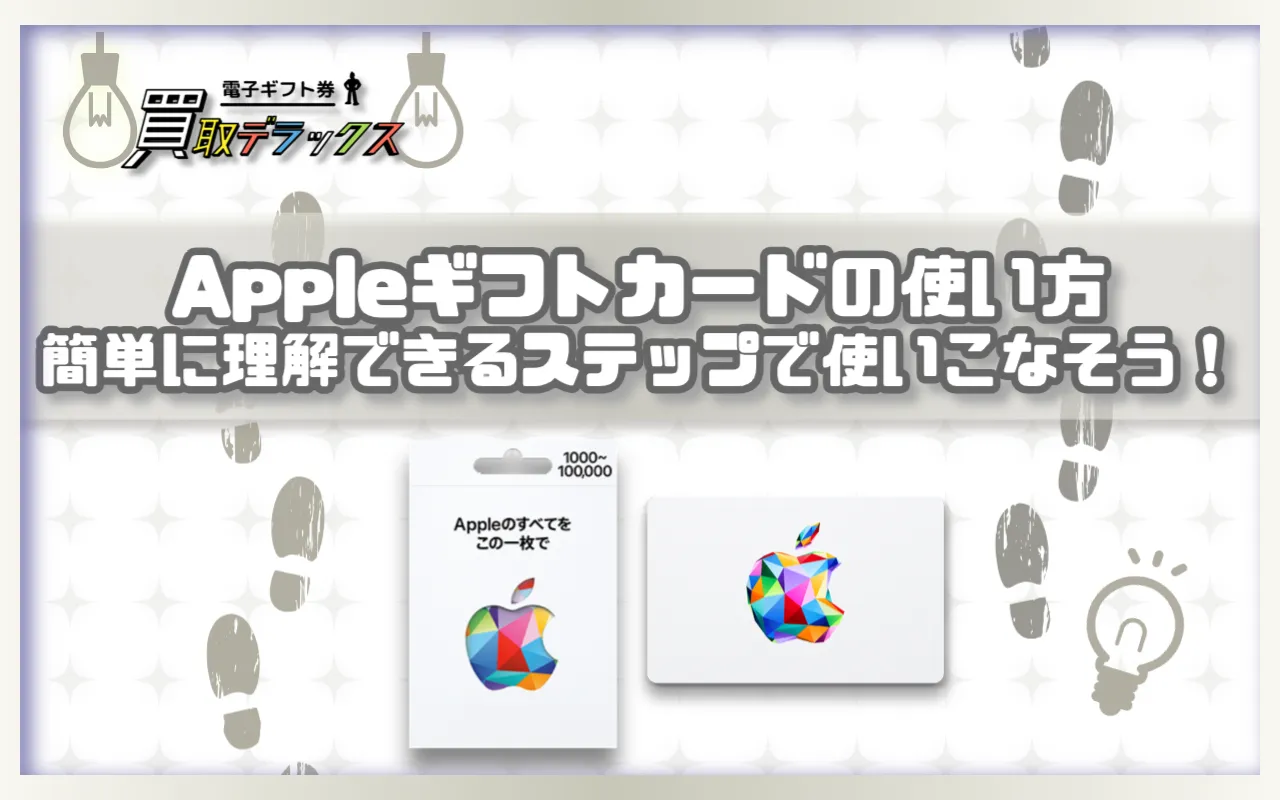
Appleギフトカードとは?
AppleギフトカードはAppleのオンラインストアやApp Store、iTunesなどのApple関連サービスで使用できるプリペイドカードです。購入した金額分だけAppleの各種サービスに利用できるため、現金やクレジットカードと同じように使うことができます。
またAppleギフトカードはプレゼントにも適しており、ギフトとしても人気があります。
*Appleギフトカードの主な利用先*
App Store:アプリやゲームの購入、アプリ内課金
iTunes:音楽、映画、TV番組の購入
Apple Music:定期購読やコンテンツの購入
iCloudストレージ:クラウドストレージのアップグレード
このようにAppleギフトカードはAppleのサービス全般に広く使える便利なカードです。
Appleギフトカードの使い方
Appleギフトカードを使うためにはまずそのコードをApple Accountに紐づける必要があります。以下の手順で簡単に使えるようになります。
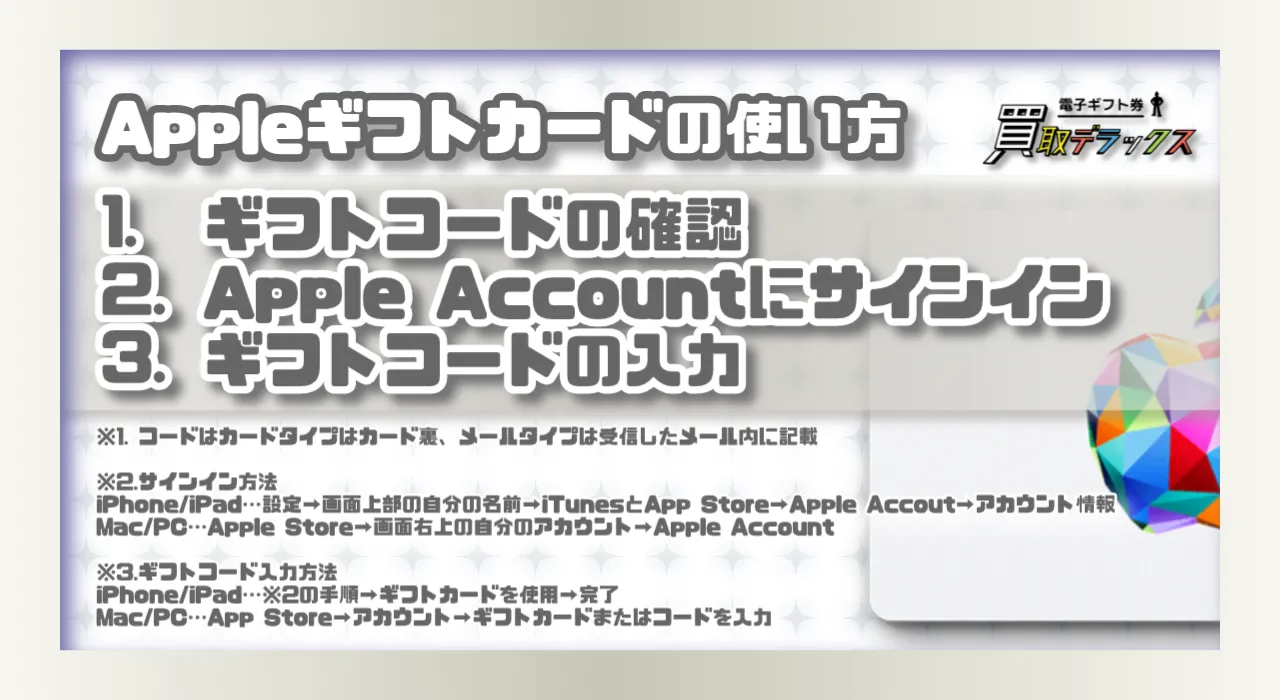
1. Appleギフトカードのコードを確認する
Appleギフトカードを手に入れたら、まずそのカードに記載されたコードを確認しましょう。物理カードの場合は裏面にスクラッチ式でコードが記載されています。メールタイプの場合は届いたメール内に記載されているので確認しましょう。
2. Apple Accountにサインインする
ギフトカードを使うにはApple Accountにサインインする必要があります。iPhoneやiPad、Mac、PCなど、Apple製品を使ってサインインしましょう。
iPhone/iPadの場合
・「設定」アプリを開きます。
・上部にある自分の名前(Apple Account)をタップします。
・「iTunesとApp Store」を選択します。
・画面下の「Apple Account」をタップし、「アカウント情報」を開きます。
Mac/PCの場合
・App Storeを開きます。
・画面右上の自分のアカウントをクリックします。
・「Apple Account」をクリックしてサインインします。
3. ギフトカードを入力する
Appleギフトカードのコードを入力して残高を追加します。入力方法は以下の通りです。
iPhone/iPadの場合
・「設定」→「自分の名前」→「iTunesとApp Store」→「Apple Account」と進みます。
・「ギフトカードを使用」を選択しコードを入力します。
・「完了」をタップするとギフトカードの残高がApple Accountに追加されます。
Mac/PCの場合
・App Storeを開き「アカウント」をクリックします。
・「ギフトカードまたはコードを入力」を選択しコードを入力します。
これでAppleギフトカードの金額がApple Accountの残高に反映されます。
Appleギフトカードの利用方法
Appleギフトカードの残高が追加されたら、次はその残高を使ってAppleのサービスを楽しむことができます。以下でどのように利用するかを見ていきましょう。
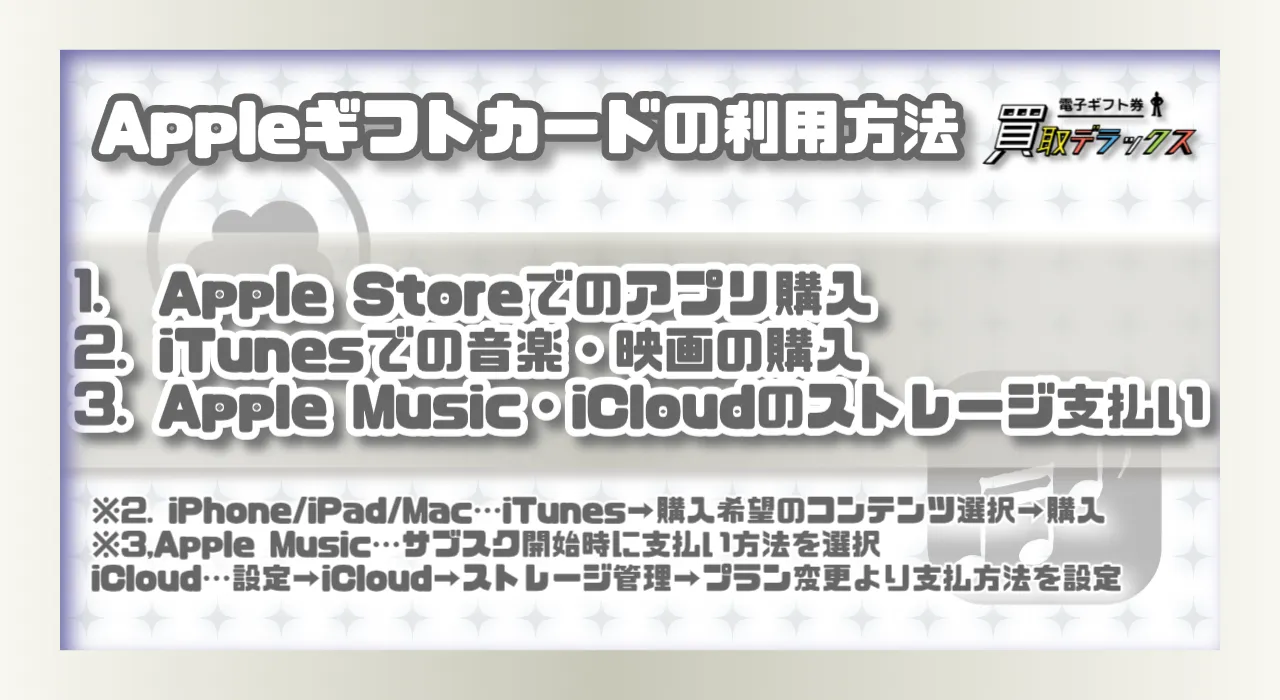
1. App Storeでアプリを購入する
Appleギフトカードを利用してApp Storeでアプリやゲームを購入できます。購入方法は以下の通りです。
iPhone/iPad/ Macの場合
・App Storeを開き、購入したいアプリを選びます。
・「購入」をタップすると、ギフトカードの残高から支払いが行われます。
2. iTunesで音楽や映画を購入する
AppleギフトカードはiTunesで音楽や映画、TV番組を購入する際にも使えます。手順は次の通りです。
iPhone/iPad/ Macの場合
・iTunesを開き、購入したいコンテンツを選びます。
・「購入」をタップすると、ギフトカードの残高が使われます。
3. Apple MusicやiCloudストレージの支払い
Appleギフトカードを使って、Apple MusicのサブスクリプションやiCloudストレージのアップグレードにも利用できます。設定方法は以下の通りです。
Apple Music
・Apple Musicのサブスクリプションを開始する際、支払い方法としてギフトカードを選択します。月額料金は、Appleギフトカードの残高から自動的に引き落とされます。iCloud
・「設定」→「iCloud」→「ストレージ管理」でプランを変更します。支払い方法にAppleギフトカードを設定し、月々の支払いをギフトカードから引き落とすことができます。
Appleギフトカードを使いこなすためのヒント
Appleギフトカードを最大限に活用するためには、いくつかの便利なテクニックや設定を知っておくと、もっと効果的に利用できます。ここでは、Appleギフトカードを使いこなすためのヒントをいくつかご紹介します。
1. 残高通知をオンにして、残高不足を防ぐ
Appleギフトカードの残高が少なくなった際に通知を受け取る設定をすることで、残高が足りなくなる前に対処することができます。特に定期的にアプリの更新やサブスクリプション料金が発生する場合、残高不足にならないよう事前に準備しておくことが重要です。
設定方法:iPhone/iPadの場合
・「設定」アプリを開きます。
・「iTunesとApp Store」をタップします。
・「Apple Account」を選択し、「通知設定」を開きます。
・「残高が少なくなったときに通知」をオンにします。
この設定を有効にすると残高が一定額を下回った際に通知が届き、次に使う前に残高を補充することができます。
2. ファミリー共有を活用して、家族全員でギフトカードを利用する
Appleの「ファミリー共有」機能を使えば1枚のAppleギフトカードの残高を家族全員で共有して使うことができます。これにより家族全員がそれぞれ購入したいアプリや音楽、ゲームをAppleギフトカードで支払うことができ、個別に購入するよりも効率的です。
ファミリー共有の設定方法
・「設定」アプリを開きます。
・画面上部にある自分の名前をタップします。
・「ファミリー共有」を選択し、「ファミリーメンバーを追加」を選びます。
・家族のメンバーを招待して、共有を開始します。
ファミリー共有を設定するとAppleギフトカードを一つのアカウントで管理し、複数のアカウントに対して支払いが行えるようになります。
また家族全員がAppleのアプリやコンテンツを購入する際にひとつの残高から支払われるため手間も省けます。
3. 自動更新を管理して、予期しない支出を防ぐ
Appleギフトカードを使って定期的に課金されるサービス(Apple Music、iCloudストレージなど)を利用している場合、自動更新機能を管理することで予期しない支出を防ぐことができます。
ギフトカードの残高が自動的に引き落とされるため、残高が足りない場合に料金が未払いになることもあります。このような事態を避けるために自動更新の設定を定期的に見直しておきましょう。
自動更新を管理する方法
・「設定」アプリを開きます。
・自分の名前(Apple Account)をタップし、「サブスクリプション」を選択します。
・サブスクリプション一覧から、管理したいサービスを選びます。
・自動更新のオン・オフを切り替えます。
自動更新をオフにしておけば契約更新時に自動で料金が引き落とされることを防げます。これにより必要がないときに更新が行われることを防ぎ、必要なタイミングでのみ更新手続きを行うことができます。
4. 複数のAppleギフトカードをまとめて使う
Appleギフトカードが複数枚ある場合、その残高をひとまとめにして利用することもできます。新しいカードを購入するたびに残高をApple Accountに追加することで、複数枚のギフトカードの金額を1つにまとめて利用できます。
これによりギフトカードの残高を管理しやすくなります。
5. 期限切れに注意して使う
Appleギフトカードにはごく稀に有効期限が設定されている場合があります。期限切れになる前にカードの残高を使い切ることが重要です。
特にプレゼント用に贈られたAppleギフトカードや長期間使わずに放置しているカードは、うっかり期限を過ぎてしまうことがあります。カードに記載された期限を確認し、万が一期限がある場合には早めに利用しましょう。
6. Appleギフトカードをプレゼントとして使う際のヒント
Appleギフトカードは、プレゼントとしても非常に人気があります。しかし、相手に使いやすいように渡すためには、少し工夫が必要です。特に、ギフトカードの使い方をよく知らない人には、利用方法を説明してあげると親切です。
よくある質問と回答
Appleギフトカードはどこで使えますか?
Appleギフトカードは主に以下のAppleサービスで利用できます。
・App Store:アプリやゲームの購入、アプリ内課金
・iTunes:音楽、映画、TV番組の購入
・Apple Music:サブスクリプションやコンテンツの購入
・iCloud:クラウドストレージのアップグレード
Appleギフトカードの残高はどこで確認できますか?
Appleギフトカードの残高はApple Accountに紐づいて管理されているため、そちらから簡単に確認できます。
iPhone/iPadの場合
「設定」→「Apple Account」→「iTunesとApp Store」→「Apple Account」をタップし、「購入履歴」から確認できます。Macの場合
App Storeを開き、右上の「サインイン」→「アカウント」→「Apple Account」をクリックし、残高をチェックできます。
Appleギフトカードを使ってApple Musicの支払いはできますか?
AppleギフトカードはApple Musicのサブスクリプション料金にも利用できます。
Apple Accountの残高に追加されたギフトカードの金額が、Apple Musicの月額料金として自動的に引き落とされます。設定からApple Musicのサブスクリプションを確認しておくと、ギフトカードの残高が適用されていることが確認できます。
Appleギフトカードのコードを入力したのに反映されない場合はどうすればよいですか?
Appleギフトカードのコードが反映されない場合、いくつか確認すべきポイントがあります。
・コードを正確に入力したか確認
カードの裏面に記載されたコードが正確に入力されているか確認してください。
・インターネット接続を確認
ネットワークに問題があるとコードが反映されないことがあります。
・アクティベートの確認
購入店でカードが正しくアクティベートされているか確認してください。
それでも問題が解決しない場合は、Appleサポートに問い合わせてください。
複数のAppleギフトカードを一度に使うことはできますか?
複数のAppleギフトカードを一度に使うことができます。新しいカードを購入した場合、そのコードを順番に入力することで、Apple Accountの残高が自動的に追加されます。
複数のカードの残高をまとめて利用できるため、支払い時にどのカードを使うかを気にすることなく一つのApple Accountで全てのサービスを利用できます。
まとめ

AppleギフトカードはAppleの各種サービスを便利に利用できる便利な支払い手段です。購入した金額をApp Storeでアプリやゲーム、iTunesで音楽や映画の購入、さらにApple MusicやiCloudの支払いに充てることができます。
ギフトカードの残高をうまく活用するためにはアクティベート方法や使い方をしっかりと理解しておくことが大切です。また残高通知やファミリー共有を使うことでより便利に管理できるようになります。
また購入したけれど使用しなかったギフト券は専門の業者で買取をしてもらうこともできます。
イチオシギフト券買取業者の買取デラックスでは現在、買取率が大幅にアップするキャンペーンを実施中です。加えてお魚グループ全サイトでお得な「買取マラソン」のテクニックも!ギフト券の買取は買取デラックスがおススメ!
コメントを残す